Tampilkan postingan dengan label Tips Trik. Tampilkan semua postingan

Setting Brightness Ubuntu secara Permanen

Anchors - Bagi anda pengguna pecinta Linux khususnya distro Ubuntu yang baru saja menginstal ulang Ubuntunya, pastinya akan menemui pengaturan standar yang ada pada Ubuntu instalan baru tersebut. Dalam tulisan ini kita akan membahas mengenai masalah Brightness pada pengaturan default Ubuntu.

Brightness merupakan tingkat kecerahan yang ada pada layar Laptop / Komputer kita, secara default pengaturan brightness Ubuntu akan terset nilai maksimal ketika Komputer atau Laptop kita baru saja direstart atau dinyalakan. Ketika kita ingin mengurangi level Brightness pada Laptop / Komputer kita, kita bisa mengatur nilai brightness tersebut secara manual namun hal ini merupakan pengaturan yang sifatnya temporary atau sifatnya sementara. Pada Laptop di restart maka konfigurasi tersebut akan hilang dan akan kembali ke keadaan semula.

Untuk mengatasi hal tersebut kita harus mengatur konfigurasi brightness melalui konfigurasi pada file rc.local yang ada pada folder etc. Berikut langkah-langkahnya:

1. Dalam hal ini saya menggunakan Ubuntu 14.04 Trusty Tahr, Bukalah terminal pada ubuntu kita dan masuk sebagai root (superuser). Secara umum komputer / laptop kita menggunakan prosesor AMD atau Intel. Untuk mengatur nilai brightness kita harus mengetahui nilai maksimal dari tingkat kecerahan pada komputer / laptop kita, untuk mengetahui nilai max-nya ketikan berikut di terminal :
Prosessor Intel : 
cat /sys/class/backlight/intel_backlight/max_brightness 
Prosessor AMD : 
cat /sys/class/backlight/acpi_video0/max_brightness
Pada komputer yang saya gunakan memiliki nilai maksimal 7812 jadi untuk mengatur agar kecerahannya berkurang maka kita harus mengatur nilai tersebut agar lebih kecil, langkahnya masuk ke file "rc.local" di komputer kita, disini saya menggunakan editor nano yang secara default sudah ada di ubuntu yang kita instal.


2.  Folder etc pada linux merupakan folder yang digunakan untuk menyimpan pengaturan user di Linux. Setelah terbuka tambahkan perintah di baris akhir di file ini :
echo A > /sys/class/backlight/intel_backlight/brightness
nilai "A" merupakan nilai dimana tingkat kecerahan layar laptop akan kita atur

disini saya mengatur nilai 800 pada komputer yang saya gunakan, nilai ini merupakan nilai tingkat kecerahan rendah pada skala 0-7812 pada level Brightness di komputer saya.

3. Setelah itu simpan konfigurasi file tadi dengan menekan "ctrl+x" dan pilih "save", untuk mencobanya apakah berhasil atau tidak silahkan reboot atau restart Ubuntu anda. Jika belum berhasil perhatikan ulang langkah diatas. Selamat Mencoba !
 

BACKUP DAN RESTORE APLIKASI ANDROID

Android merupakan sistem operasi yang dimiliki oleh perusahan kenamaan Google. Saat ini Android merupakan salah satu sistem operasi yang paling banyak digunakan di dunia, karena bersifat open source. Android memiliki banyak pengguna setia, open source memungkinkan siapa saja untuk mengembangkan, memodifikasi, menciptakan hal baru yang berkaitan dengan sistem operasi  android tersebut. Kita bisa menciptakan Aplikasi, ROM, atau bahkan versi android terbaru sesuai dengan keinginan kita. Android pada dasarnya merupakan turunan dari sistem operasi linux. Dengan sistem open sourcenya inilah yang menjadi daya tarik tersendiri bagi pengembang dan pengguna android. Sebagai pengguna selain hanya menggunakan smartphone berbasis android untuk sarana komunikasi, browsing, atau bahkan hanya untuk foto-foto saja. Selain itu kita bisa mengubah ROM, memperbaruhui versi android tersebut. Dalam proses memperbaruhui, mengubah ROM dan sebagainya data yang ada di perangkat android tersebut akan hilang. Berbeda dengan Blackberry yang sudah menyediakan fitur Blackberry Desktop Managernya untuk operasi backup dan restore data. Walaupun di Android, Google sudah menawarkan backup  melalui proses sinkronisasi data dengan akun google yang kita gunakan. Saat ini kita bisa melakukan proses backup dan restore khususnya aplikasi dengan menggunakan aplikasi App Backup & Restore. Dengan aplikasi tersebut kita membackup aplikasi yang ada ke memori eksternal di perangkat smartphone kita. Untuk melaukan proses tersebut program ini tidak memerlukan akses  root ( superuser ) untuk perangkat android yang kita miliki dan berikut langkah-langkah cara backup aplikasi di android.
  1. Unduh dan install aplikasi App Backup & Restore di Google Play / Playstore
  2. Setelah itu buka aplikasi tersebut, secara otomatis aplikasi ini akan menscan semua aplikasi yang ada di smartphone kita
  3.   Lalu pilih menu setting di aplikasi tersbut
  4.   Kemudian pilihlah pengaturan Backup Path, pada pengaturan ini akan memungkinkan kita untuk meyimpan hasil backup aplikasi kita di lokasi yang kita gunakan. Namun disarankan untuk meletakan file backup di memori eksternal kita 
  5. Selanjutnya kembalilah ke home di aplikasi tersebut dan pilihlah atau check aplikasi yang akan dibackup, kita dapat memilih lebih dari satu aplikasi dan akhiri dengan memilih button restore 
  6.  Tunggu prosesnya dalam beberapa waktu hingga proses selesai
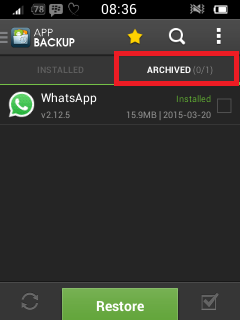
  7.   Berikutnya pindah ke tab archived di program ini, pada tab inilah program hasil backup akan disimpan. Apabila kita ingin merestorenya kita langsung bisa memilih program mana yang akan direstore dan pilih button restore.

BACKUP KONTAK ANDROID DENGAN MUDAH

Kontak atau daftar nomor telepon merupakan data penting yang dimiliki semua orang di smartphonenya masing-masing. Kita mungkin akan kecewa apabila kehilangan data tersebut. Kontak biasanya dapat disimpan di SIM atau di memori telepon kita. Apabila kita menyimpannya di SIM, terdapat batasan dalam jumlah maksimal yang bisa disimpan di suatu SIM dan kontak yang kita simpan akan otomatis beralih ke memori telepon. Suatu kontak dapat hilang karena proses penggantian  ROM, Upgrade / Downgrade Versi android dan sebagainya. Untuk itu kita bisa mengantisipasi hal tersebut dengan melakukan backup kontak secara berkala. Android dalam hal ini telah menyediakan fitur backup yang bisa kita pergunakan. Berikut langkah-langkahnya :
  1.  Bukalah aplikasi kontak di Smartphone Android
  2. Kemudian silahkan pilih popup menu di aplikasi kontak android dan pilih menu “Import / Export”
  3. Setelah itu pilihlah Menu Export to SD Card untuk membackup kontak di lokasi memori eksternal pada perangkat android
  4. Lalu akan popup dialog baru mengenai penyimpanan data backup kontak tersebut. Konfirmasi saja dengan memiiih ok    
  5. Proses backup atau eksport kontak akan berlangsung dan tunggu sejenak 
  6. Untuk mengecek apakah file hasil eksport tersebut masuklah ke aplikasi File Explorer >> Pilih perangkat memori eksternal >> kemudian carilah file dengan format vcf ( variant call format ) apakah sudah ada di memori eksternal kita 

Untuk merestore kontak tersebut kita dapat memilih menu Import from SD Card lalu plih file [.vcf] yang ada di memori eksternal kita. Sebenarnya selain fitur Import / export tersebut kita bisa menggunakan fitur sinkronisasi online untuk melakukan proses backup dan restore data dengan menggunakann akun google yang kita gunakan di smarpthone android kita.

RECOVERY DATA DENGAN PANDORA RECOVERY

File atau data anda terhapus? Dengan semakin berkembangnya teknologi informasi yang semakin pesat kini anda mampu mengembalikan file yang terhapus tersebut. Umumnya suatu file atau data tersimpan dalam sebuah perangkat yang bernama hardisk, fungsinya sebagai wadah untuk file yang kita miliki di komputer kita. Hardisk terdiri dari beberapa komponen salah satunya adalah platter ( Piringan ) di dalam piringan itu terdiri dari beberapa track dan sector. Disitulah  leatak data data kita disimpan. Untuk mengembalikan data yang terhapus pada hardisk, kita bisa memanfaatkan berbagai software recovery tool, salah satunya adalah pandora recovery tool. Memang tidak ada jaminan data akan kembali 100%. Hal yang mempengaruhinya adalah lama file yang sudah terhapus, rusak tidaknya data yang terhapus, dan sebagainya. Namun dari berbagai hal yang mempengaruhi tersebut tidak ada salahnya untuk mencoba. Berikut langkah-langkahnya :
1

  1. Bukalah program Pandora Recovery Tool yang sudah terinstal, jika belum ada silahkan buka http://www.mediafire.com/download/67spa75682t4g46/PandoraRecovery.rar
  2.  Akan muncul recovery wizard dari pandora, bila tidak muncul silahkan klik menu tools >> launch wizard. Langsung saja pilih next
  3. Lalu pilih “No, i didn’t find my files “ dan klik next

  4.  Selanjutnya pilih lokasi dimana data sebelumnya disimpan sebelum terhapus, disini saya mencari di partisi d:
  5. Kemudian pilih metode untuk merecovery file yang terhapus, terdapat beberapa metode yang bisa diterapkan : 

     Browse         =  Metode mencari data yang terhapus secara langsung

    Search         =  Metode  mencari data yang terhapus melalui name,size,date

    Deep Scan   =   Metode mencari data dengan pemindaian data secara khusus
  6. Langkah selanjutnya silahkan pilih “start disk surface scan” proses pencarian data yang terhapus akan berlangsung. Tunggu beberapa waktu hingga data yang anda cari muncul 
  7. Setelah muncul silahkan klik kanan data tersebut >> recover to >> pilih lokasi mana data itu akan disimpan >> dan klik recover now 
  8.   Proses recovery akan berjalan, sukses tidakya file yang dapat di recovery sekali lagi dipengaruhi oleh kondisi file tersebut, lamanya file itu terhapus, dan beberapa faktor lain.


TIPS MUDAH DOWNLOAD VIDEO DARI YOUTUBE

Informasi Visual merupakan informasi yang mudah dipahami oleh semua orang  karena hal tersebut banyak media yang memilih menggunakan cara visual untuk menyampaikan informasi. Salah satu media yang paling terkenal di jagat maya adalah Youtube. Dengan Youtube kita bisa mencari berbagai video yang kita inginkan seperti video tutorial, musik, ilustrasi, dan sebagainya. Namun terkadang bagi sebagian orang kesulitan untuk mengunduh video dari youtube. Disini saya akan berbagi tips untuk mengunduh atau download video dari youtube.   

1    1. Pertama bukalah youtube.com dan cari video yang akan anda download. Selajutnya copy link video yang akan download tadi


        2. Setelah itu bukalah keepvid.com dan paste-kan link video dari youtube tadi ke kolom link   download dan jangan lupa klik donwload, akan muncul beberapa pilihan link download 


3. Kemudian pilih format atau ekstensi video yang akan didownload


Proses download dimulai dan selamat menunggu.

Mudah Bukan? Bagi anda yang masih belum bisa melakukan cara diatas cobalah instal komputer atau laptop anda dengan aplikasi java jre. Bagi anda pengguna chrome kita bisa memanfaatan plugin tampermonkey yang ada di webstore google chrome. Plugin ini berguna sebagai pengguna java. Selamat Mencoba!

BLUE SCREEN PADA MONITOR


BLUE SCREEN merupakan tampilan layar monitor yang berwarna biru dan di dalamnya terdapat pesan dan Kode-Kode error.Kode error tersebut tergantung pada masalah yang sedang dihadapi komputer kita.pesan tersebut biasanya tiba-tiba muncul ketika kita sedang melakukan sesuatu di komputer kita. 


    DI BAWAH INI MACAM-MACAM PESAN BLUE SCREEN :
IRQL_NOT_LESS_OR_EQUAL (0X0000000A)
Error ini yang paling sering muncul pada saat terjadi Blue Screen.
Pesan kesalahan ini biasanya disebabkan kerena ada ketidakcocokan driver yang terinstall
Driver yang bentrok atau tidak cocok,Permasalahan pada Video Card, hal ini mencakup video card yang dioverclock melebihi batas atau Anda baru berganti Video card dan Anda belum menguninstall driver Video card lama dari chipset berbeda, Permasalahan pada Audio Card, meliputi kesalahan konfigurasi atau bug dalam driver sound card


NTFS_FILE_SYSTEM atau FAT_FILE_SYSTEM (0X00000024) atau (0X00000023) 
Pesan error ini setidaknya sudah sedikit memberikan gambaran di mana kerusakan berada, yaitu
ada di partisi atau filesystemnya tetapi bukan di harddisknya.
Kita bisa melakukan pengecekan dengan memeriksa kabel SATA atau PATA atau bisa mengecek partisi dengan tool chkdsk.

UNEXPECTED_KERNEL_MODE_TRAP (0X0000007F)
Bila Anda mendapatkan pesan error seperti ini, dapat disebabkan karena:
- Overclock Hardware yang berlebihan
- Komponen komputer yang terlalu panas
- BIOS yang korup
- Memory dan CPU yang cacat


DATA_BUS_ERROR 
Pesan error ini disebabkan karena adanya kemungkinan bahwa memory atau slot memory di
motherboard rusak.


PAGE_FAULT_IN_NONPAGED_AREA
Pesan error ini disebabkan karena adanya kerusakan hardware, termasuk memory utama, memory video card, atau memory di processor (L2 Cache)


INACCESSIBLE_BOOT_DEVICE
Pesan error ini disebabkan karena adanya kesalahan dalam konfigurasi jumper harddisk yang
salah, virus boot sector, driver IDE controller yang salah, atau kesalahan driver chipset.


VIDEO_DRIVER_INIT_FAILURE
Pesan error ini disebabkan karena adanya Kesalahan terjadi pada instalasi driver video card
yang kurang sempurna, restart pada saat instalasi atau juga dapat terjadi karena kesalahan
dalam instalasi driver.


BAD_POOL_CALLER
Pesan error ini disebabkan karena adanya Kesalahan ini dapat terjadi karena kesalahan atau
driver yang tidak kompatibel. Sering terjadi saat melakukan instalasi XP dari upgrade, atau
bukan dari instalasi baru.


PEN_LIST_CORRUPT 
Pesan error ini disebabkan karena adanya kerusakan RAM


MACHINE_CHECK_EXCEPTION 
Pesan error ini disebabkan oleh cacatnya CPU, atau yang di overclock secara agresif, serta
power supply yang kekurangan daya atau rusak.


DRIVER_IRQL_NOT_LESS_OR_EQUAL 
Adanya permasalahan pada  SCSIPORT driver yang tidak menggunakan map buffer  saat transfer I/O.

DIVIDE_BY_ZERO_ERROR 
Kesalahan ini disebabkan oleh sebuah aplikasi mencoba untuk membagi dengan nol ( DEVIDE BY ZERO ) . Jika Anda menerima kesalahan ini dan tidak tahu mana aplikasi menyebabkannya, Anda dapat mencoba memeriksa dump memori.